راهنمای خرید SSD؛ انتخاب بهترین حافظه برای لپتاپ و کامپیوتر | اکباتان شاپ
لپتاپ یا کامپیوترت کند شده و دنبال راهی برای افزایش سرعتش هستی؟ 🚀 در این راهنمای خرید SSD، با تفاوت SSDهای SATA و NVMe، ظرفیتهای مختلف و نکات مهم انتخاب حافظه سازگار آشنا شو تا بهترین SSD را برای افزایش سرعت بوت، اجرای برنامهها و انتقال فایلها انتخاب کنی.
راهنمای خرید SSD؛ انتخاب بهترین حافظه برای لپتاپ و کامپیوتر | اکباتان شاپ
آیا لپتاپ یا کامپیوتر شما دیر روشن میشود، برنامهها با تأخیر اجرا میشوند یا انتقال فایلها زمان زیادی میبرد؟ یکی از راهکارهای مؤثر برای بهبود سرعت سیستم، استفاده از حافظه SSD است. اگر هنوز از هارددیسک مکانیکی (HDD) استفاده میکنید، ارتقا به SSD سازگار میتواند زمان روشن شدن سیستم، اجرای برنامهها و بارگذاری فایلها را به شکل محسوسی کاهش دهد.
اما برای خرید SSD مناسب باید چه نکاتی را در نظر بگیریم؟ تفاوت SSD ساتا و NVMe چیست؟ آیا هر SSD با هر لپتاپی سازگار است؟ برای ویندوز، بازی، طراحی گرافیک یا ذخیره فایلهای حجیم، چه ظرفیتی مناسبتر است؟
در این راهنمای خرید از اکباتان شاپ، انواع SSD، تفاوت رابطهای اتصال، ظرفیتهای مختلف و نکات مهم پیش از خرید را بررسی میکنیم تا بتوانید متناسب با نیاز و بودجه خود، حافظه مناسبی انتخاب کنید.
مشاهده محصولات: خرید SSD از اکباتان شاپ
SSD چیست و چه تأثیری بر سرعت کامپیوتر دارد؟
SSD مخفف Solid State Drive است و به حافظه ذخیرهسازیای گفته میشود که اطلاعات را روی تراشههای حافظه فلش نگهداری میکند. برخلاف هارددیسکهای سنتی، SSD قطعات مکانیکی متحرک ندارد و به همین دلیل میتواند اطلاعات را با تأخیر کمتر و سرعت بالاتری در دسترس سیستم قرار دهد.
استفاده از SSD میتواند در موارد زیر مؤثر باشد:
-
کاهش زمان روشن شدن ویندوز و ورود به محیط سیستمعامل
-
افزایش سرعت اجرای برنامهها و باز شدن فایلها
-
بهبود زمان بارگذاری بازیها
-
انتقال سریعتر فایلها، متناسب با سرعت SSD و سایر قطعات
-
کاهش صدا و مصرف انرژی در مقایسه با بسیاری از هارددیسکهای مکانیکی
-
مقاومت بهتر در برابر ضربههای معمول در مقایسه با HDD، هرچند SSD نیز به مراقبت و پشتیبانگیری نیاز دارد.
البته سرعت نهایی سیستم فقط به SSD وابسته نیست. پردازنده، مقدار رم، وضعیت سیستمعامل و نوع نرمافزارها نیز بر عملکرد تأثیر میگذارند.
اگر کامپیوتر شما هنوز از هارددیسک مکانیکی استفاده میکند، نصب یک SSD سازگار برای سیستمعامل و برنامههای اصلی میتواند یکی از ارتقاهای مؤثر باشد.
برای بررسی مدلهای موجود: مشاهده انواع حافظه SSD
انواع SSD؛ SATA، M.2 و NVMe چه تفاوتی دارند؟
خت تفاوت رابط اتصال و فرم فیزیکی حافظه است. بسیاری از خریداران تصور میکنند هر SSD با ظاهر باریک M.2 از نوع NVMe است؛ درحالیکه M.2 نام فرم فیزیکی ماژول است و بهتنهایی نوع رابط یا سرعت آن را مشخص نمیکند.
۱. SSD ساتا (SATA)
SSDهای SATA از رابط SATA برای انتقال داده استفاده میکنند. این محصولات در مدلهای ۲٫۵ اینچی و برخی مدلهای M.2 عرضه میشوند.
SSD ساتا ۲٫۵ اینچی گزینهای مناسب برای بسیاری از لپتاپها و کامپیوترهایی است که درگاه یا جایگاه سازگار SATA دارند. این نوع حافظه معمولاً برای نصب ویندوز، نرمافزارهای روزمره و ارتقای سیستمهای قدیمیتر انتخاب مناسبی است.
حداکثر سرعت انتقال ترتیبی در بسیاری از SSDهای SATA III نزدیک به ۵۵۰ مگابایت بر ثانیه است؛ سرعت واقعی به مدل حافظه، نوع عملیات و شرایط سیستم بستگی دارد.
مزایای SSD ساتا:
-
مناسب برای بسیاری از سیستمهای دارای رابط SATA
-
گزینهای کاربردی برای جایگزینی HDD
-
مناسب برای کاربری روزمره و اداری
-
عرضه در مدلها و ظرفیتهای متنوع
پیش از خرید باید بررسی کنید که دستگاه شما از SSD ساتا پشتیبانی میکند و فضای نصب یا کابلهای موردنیاز آن را دارد.
لینک خرید پیشنهادی: مشاهده SSDهای SATA
۲. SSD M.2
M.2 فرم فیزیکی کوچکی است که در بسیاری از لپتاپها و مادربردهای جدید استفاده میشود. این ماژولها معمولاً بهصورت مستقیم روی اسلات مخصوص نصب میشوند و به کابل SATA جداگانه نیاز ندارند.
نکته مهم این است که SSDهای M.2 میتوانند از رابط SATA یا PCIe و پروتکل NVMe استفاده کنند. بنابراین، صرف مشاهده عبارت M.2 در مشخصات محصول به معنای پشتیبانی از NVMe نیست.
هنگام خرید SSD M.2 باید موارد زیر را بررسی کنید:
-
نوع رابط و پروتکل مورد پشتیبانی
-
طول ماژول، مانند ۲۲۸۰ یا ۲۲۴۲
-
سازگاری اسلات دستگاه با SSD انتخابی
-
پشتیبانی مادربرد از ظرفیت و نسل رابط موردنظر
برای مثال، عبارت M.2 2280 به ماژولی با عرض تقریبی ۲۲ میلیمتر و طول ۸۰ میلیمتر اشاره دارد. این اندازه در بسیاری از SSDهای داخلی رایج است، اما همه دستگاهها از آن پشتیبانی نمیکنند.
لینک خرید پیشنهادی: مشاهده SSDهای M.2
۳. SSD NVMe
NVMe پروتکلی برای دسترسی به حافظههای ذخیرهسازی است که معمولاً از طریق رابط PCIe با سیستم ارتباط برقرار میکند. SSDهای NVMe در بسیاری از کاربردها، بهویژه انتقال فایلهای حجیم و پردازشهای سنگین وابسته به ذخیرهسازی، سرعت بالاتری نسبت به SSDهای SATA ارائه میدهند.
این حافظهها برای بسیاری از لپتاپها و کامپیوترهای جدید گزینه مناسبی هستند؛ البته فقط در صورتی که دستگاه از SSD NVMe پشتیبانی کند.
مزایای SSD NVMe عبارتاند از:
-
سرعت انتقال داده بالاتر در مدلهای سازگار
-
عملکرد مناسب برای کار با فایلهای حجیم
-
مناسب برای بسیاری از سیستمهای جدید و حرفهای
-
عرضه در نسلهای مختلف PCIe با سطح عملکرد متفاوت
سرعت SSDهای NVMe به نسل PCIe، تعداد خطوط ارتباطی، طراحی کنترلر، نوع حافظه فلش و شرایط کاری بستگی دارد. بنابراین، همه SSDهای NVMe سرعت یکسانی ندارند.
لینک خرید پیشنهادی: مشاهده SSDهای NVMe
جدول مقایسه SSD SATA، M.2 و NVMe
| ویژگی | SSD SATA | SSD M.2 SATA | SSD M.2 NVMe |
|---|---|---|---|
| فرم فیزیکی رایج | ۲٫۵ اینچی | M.2 | M.2 |
| نوع اتصال | SATA | SATA | PCIe |
| پروتکل | معمولاً AHCI | معمولاً AHCI | NVMe |
| سرعت متداول | حداکثر حدود ۵۵۰ MB/s در انتقال ترتیبی | محدود به رابط SATA | وابسته به نسل PCIe و مدل |
| کاربرد رایج | ارتقای سیستمهای دارای SATA | سیستمهای دارای اسلات M.2 SATA | لپتاپها و کامپیوترهای سازگار با NVMe |
| نکته مهم | نیازمند رابط و فضای نصب سازگار | نیازمند پشتیبانی از M.2 SATA | نیازمند پشتیبانی از M.2 PCIe/NVMe |
نکته مهم: M.2 در این جدول یک فرم فیزیکی است، نه رقیب SATA یا NVMe. همچنین همه اسلاتهای M.2 از هر دو نوع SSD پشتیبانی نمیکنند. مشخصات رسمی دستگاه را پیش از خرید بررسی کنید.
SSD با چه ظرفیتی بخریم؟
ظرفیت SSD باید با نوع استفاده، حجم فایلها و بودجه شما متناسب باشد. اگر ظرفیت بیش از نیاز انتخاب کنید، ممکن است هزینه غیرضروری بپردازید؛ اگر ظرفیت کم باشد، فضای آزاد خیلی زود پر میشود.
SSD ظرفیت ۲۵۶ گیگابایت
SSD با ظرفیت ۲۵۶ گیگابایت میتواند برای سیستمعامل، نرمافزارهای سبک و کاربری عمومی مناسب باشد؛ بهخصوص اگر فایلهای حجیم را روی حافظه دیگری نگهداری کنید.
این ظرفیت برای کاربرانی مناسبتر است که به فضای زیادی برای بازیها، فیلمها یا پروژههای بزرگ نیاز ندارند.
SSD ظرفیت ۵۱۲ گیگابایت
ظرفیت ۵۱۲ گیگابایت برای بسیاری از کاربران انتخابی متعادل است. این فضا میتواند برای نصب ویندوز، برنامههای کاربردی، تعدادی بازی و نگهداری فایلهای شخصی مناسب باشد.
اگر میخواهید یک SSD برای استفاده روزمره، کار اداری یا برنامهنویسی تهیه کنید، این ظرفیت میتواند نقطه شروع خوبی برای بررسی باشد.
SSD ظرفیت ۱ ترابایت
SSD یک ترابایتی برای افرادی مناسب است که به فضای بیشتری برای بازیها، پروژههای کاری، عکسها و ویدئوها نیاز دارند.
این ظرفیت برای بسیاری از کاربران حرفهای و گیمرها انتخاب کاربردیای است؛ البته بهتر است فضای موردنیاز نرمافزارها و فایلهای آینده را نیز در نظر بگیرید.
SSD ظرفیت ۲ ترابایت یا بیشتر
اگر با فایلهای حجیم، تدوین ویدئو، پروژههای گرافیکی بزرگ یا مجموعههای گسترده بازی کار میکنید، ظرفیتهای بالاتر میتوانند مناسبتر باشند.
پیش از انتخاب این ظرفیتها، علاوه بر بودجه، حداکثر ظرفیت پشتیبانیشده توسط لپتاپ یا مادربرد و تعداد اسلاتهای ذخیرهسازی را بررسی کنید.
جدول پیشنهادی انتخاب ظرفیت SSD
| نوع کاربری | ظرفیت پیشنهادی برای بررسی | توضیحات |
|---|---|---|
| کاربری سبک و اداری | ۲۵۶ تا ۵۱۲ گیگابایت | مناسب برای سیستمعامل و برنامههای ضروری |
| استفاده روزمره و چند برنامه همزمان | ۵۱۲ گیگابایت | فضای متعادل برای برنامهها و فایلها |
| بازی | ۱ ترابایت یا بیشتر | به تعداد و حجم بازیها بستگی دارد |
| برنامهنویسی | ۵۱۲ گیگابایت تا ۱ ترابایت یا بیشتر | پروژهها و محیطهای توسعه تعیینکنندهاند |
| طراحی و تدوین ویدئو | ۱ تا ۲ ترابایت یا بیشتر | حجم فایلهای خام و پروژهها اهمیت دارد |
| آرشیو فایلهای حجیم | ۲ ترابایت یا بیشتر | بودجه و نیاز به فضای ذخیرهسازی مهم است |
این ظرفیتها توصیههای عمومی هستند. فضای قابل استفاده واقعی کمتر از عدد اسمی محصول است و نیاز هر کاربر میتواند متفاوت باشد.
SSD با رابط PCIe 3.0، PCIe 4.0 یا PCIe 5.0 بخریم؟
SSDهای NVMe در نسلهای مختلف PCIe عرضه میشوند. هر نسل جدیدتر، در شرایط سازگار، امکان پهنای باند بیشتری را فراهم میکند؛ اما این موضوع به معنای نیاز همه کاربران به سریعترین نسل نیست.
-
PCIe 3.0: برای بسیاری از کاربردهای روزمره و سیستمهای سازگار همچنان عملکرد مناسبی دارد.
-
PCIe 4.0: در بسیاری از سیستمهای جدیدتر، سرعت بالاتری برای انتقال داده فراهم میکند.
-
PCIe 5.0: برای سیستمهای سازگار و برخی کاربریهای نیازمند پهنای باند بالا مناسب است؛ اما هزینه، دما و نیاز واقعی باید بررسی شود.
اگر یک SSD نسل جدیدتر روی سیستمی نصب شود که از نسل پایینتری پشتیبانی میکند، معمولاً سرعت آن به محدودیتهای سیستم وابسته خواهد بود. بنابراین، پیش از پرداخت هزینه بیشتر، مشخصات مادربرد یا لپتاپ را بررسی کنید.
برای کارهای روزمره مانند وبگردی، آفیس و اجرای برنامهها، تفاوت تجربه کاربری همیشه متناسب با اختلاف اعداد سرعت تبلیغشده نیست.
برای لپتاپ SSD بخریم یا کامپیوتر؟
SSD مناسب به نوع دستگاه و فضای نصب آن بستگی دارد.
خرید SSD برای لپتاپ
در لپتاپها فضای نصب محدودتر است و بعضی مدلها فقط از یک نوع حافظه پشتیبانی میکنند. برخی دستگاهها دارای جایگاه ۲٫۵ اینچی SATA هستند، برخی از اسلات M.2 NVMe استفاده میکنند و بعضی مدلها نیز از حافظه داخلی قابل ارتقا پشتیبانی نمیکنند.
قبل از خرید باید موارد زیر را بررسی کنید:
-
مدل دقیق لپتاپ و دفترچه راهنمای آن
-
پشتیبانی از SATA یا NVMe
-
طول قابل پشتیبانی SSDهای M.2
-
وجود اسلات آزاد یا امکان جایگزینی حافظه فعلی
-
محدودیتهای ظرفیت و ضخامت حافظه
-
امکان نصب فیزیکی و نیاز به قطعات جانبی
اگر لپتاپ شما قدیمی است و هارددیسک دارد، یک SSD ساتا سازگار میتواند گزینه مناسبی باشد. اگر دستگاه از NVMe پشتیبانی میکند، میتوانید مدلهای سازگار را از نظر ظرفیت، سرعت و قیمت مقایسه کنید.
خرید SSD برای کامپیوتر دسکتاپ
در کامپیوترهای دسکتاپ، بسته به مادربرد و کیس، ممکن است بتوانید از SSDهای ۲٫۵ اینچی SATA، مدلهای M.2 SATA یا SSDهای M.2 NVMe استفاده کنید.
هنگام خرید باید به تعداد اسلاتهای M.2، پشتیبانی از نسل PCIe، فضای نصب و در صورت استفاده از SSD ساتا، درگاهها و کابلهای لازم توجه کنید.
اگر قصد دارید SSD را در کنار هارددیسک فعلی استفاده کنید، میتوانید سیستمعامل و برنامههای اصلی را روی SSD نصب کنید و فایلهای حجیم را در حافظه دوم نگه دارید؛ البته به شرط وجود اتصالات و فضای کافی.
قبل از خرید SSD این ۸ نکته را بررسی کنید
برای جلوگیری از خرید اشتباه، پیش از ثبت سفارش این موارد را بررسی کنید:
۱. مدل دقیق دستگاه: نام کامل مدل لپتاپ یا مادربرد را پیدا کنید و مشخصات رسمی آن را بررسی کنید.
۲. نوع رابط: مشخص کنید دستگاه از SATA، M.2 SATA یا M.2 NVMe پشتیبانی میکند.
۳. فرم فیزیکی و ابعاد: طول SSD و فضای نصب آن باید با دستگاه سازگار باشد.
۴. ظرفیت پشتیبانیشده: حداکثر ظرفیت قابل استفاده و محدودیتهای دستگاه را بررسی کنید.
۵. نسل PCIe: اگر SSD از نوع NVMe است، نسل PCIe مورد پشتیبانی را بررسی کنید.
۶. سرعت خواندن و نوشتن: مشخصات سرعت ترتیبی، عملکرد در بارهای کاری مختلف و شرایط ضمانت را مقایسه کنید.
۷. دوام و ضمانت: به مدت ضمانت، شاخص دوام نوشتن مانند TBW در صورت درج و شرایط خدمات پس از فروش توجه کنید.
۸. اطلاعات و سیستمعامل فعلی: اگر قصد تعویض حافظه را دارید، پیش از نصب از اطلاعات مهم نسخه پشتیبان تهیه کنید و روش انتقال یا نصب مجدد سیستمعامل را مشخص کنید.
به یاد داشته باشید که انتخاب SSD فقط بر اساس سرعت اسمی یا برند کافی نیست؛ سازگاری و ظرفیت مناسب در اولویت قرار دارند.
چگونه بفهمیم چه SSDای با لپتاپ ما سازگار است؟
مطمئنترین راه، بررسی دفترچه راهنما و مشخصات رسمی سازنده است. نام کامل مدل دستگاه را پیدا کنید و در بخش مشخصات ذخیرهسازی به دنبال نوع رابط، ابعاد SSD و محدودیتهای ظرفیت بگردید.
اگر مشخصات دستگاه را نمیدانید، میتوانید از این روشها کمک بگیرید:
-
بررسی مدل دقیق دستگاه در تنظیمات یا اطلاعات سیستم
-
مشاهده مدل مادربرد در کامپیوتر دسکتاپ
-
بررسی مشخصات حافظه فعلی با نرمافزارهای شناسایی سختافزار
-
مراجعه به دفترچه سرویس دستگاه برای اطلاع از اسلاتها و روش نصب
توجه داشته باشید که ظاهر یا اندازه اسلات بهتنهایی برای تشخیص پشتیبانی از NVMe کافی نیست. برخی اسلاتهای M.2 فقط از SATA پشتیبانی میکنند و برخی دیگر فقط با PCIe/NVMe سازگارند.
اگر درباره سازگاری مطمئن نیستید، مدل دقیق لپتاپ یا مادربرد را پیش از خرید بررسی کنید یا از پشتیبانی فروشگاه کمک بگیرید.
آیا تعویض HDD با SSD ارزش دارد؟
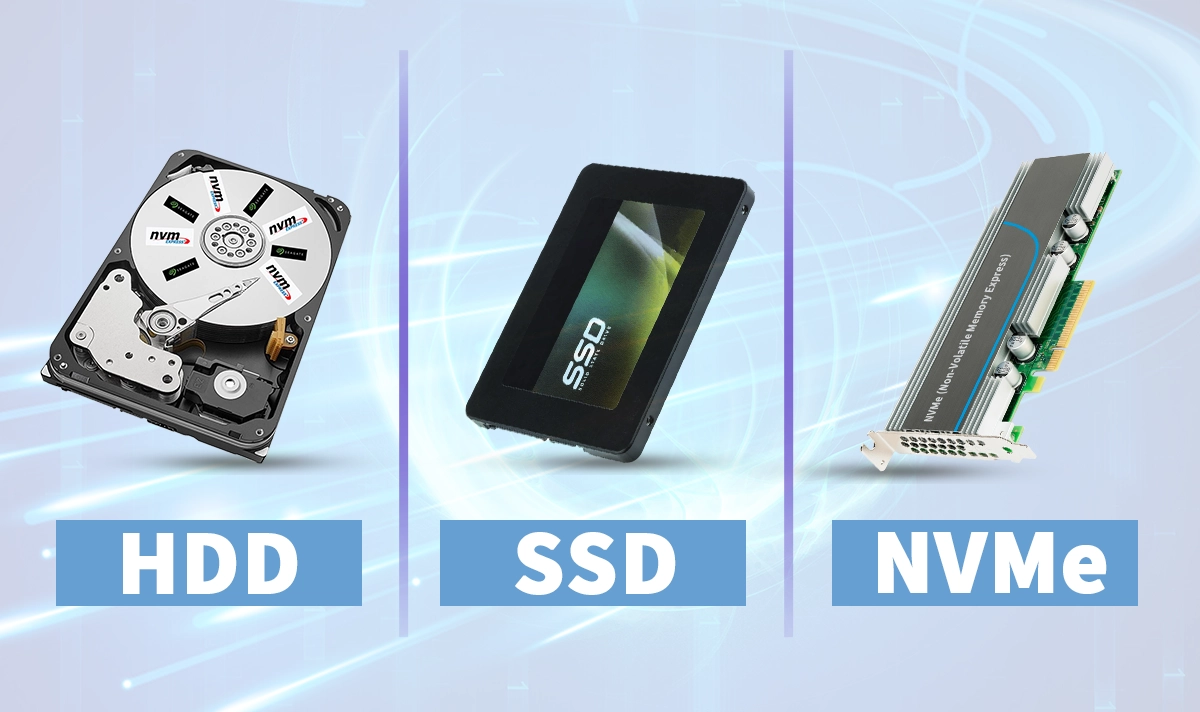
در بسیاری از سیستمهایی که هنوز از هارددیسک مکانیکی برای اجرای سیستمعامل استفاده میکنند، ارتقا به SSD میتواند تفاوت محسوسی در تجربه کاربری ایجاد کند.
برای مثال، زمان بوت ویندوز، اجرای نرمافزارها و بارگذاری فایلها ممکن است کاهش پیدا کند. بااینحال، میزان بهبود به سختافزار سیستم، نوع SSD، وضعیت نرمافزارها و نوع کاربری بستگی دارد.
اگر لپتاپ قدیمی دارید، پیش از ارتقا این موارد را بررسی کنید:
-
آیا سیستم از SSD پشتیبانی میکند؟
-
آیا تعویض حافظه به کابل یا قطعه جانبی نیاز دارد؟
-
آیا ظرفیت SSD برای ویندوز و برنامهها کافی است؟
-
آیا بهتر است SSD را جایگزین هارد فعلی کنید یا در کنار آن نصب کنید؟
-
آیا اطلاعات مهم خود را پشتیبانگیری کردهاید؟
اگر مشکل اصلی سیستم کمبود رم، پردازنده ضعیف یا ایراد نرمافزاری باشد، SSD بهتنهایی تمام مشکلات را برطرف نمیکند؛ اما برای بسیاری از سیستمهای مبتنی بر HDD، ارتقای مناسبی است.
پیشنهاد خرید SSD از اکباتان شاپ
برای انتخاب SSD مناسب، ابتدا نیاز خود را مشخص کنید و سپس مدلهای سازگار را بر اساس ظرفیت، رابط، سرعت، قیمت و ضمانت مقایسه کنید.
-
اگر به دنبال ارتقای یک لپتاپ قدیمی هستید، مدلهای SATA سازگار را بررسی کنید.
-
اگر لپتاپ یا کامپیوتر شما از NVMe پشتیبانی میکند، ظرفیت و نسل PCIe مناسب را انتخاب کنید.
-
اگر بازیها و فایلهای حجیم زیادی دارید، فضای موردنیاز را پیش از خرید تخمین بزنید.
-
اگر از SSD برای کارهای روزمره استفاده میکنید، بهجای پرداخت هزینه برای بالاترین سرعت، روی سازگاری، ظرفیت کافی و ضمانت مناسب تمرکز کنید.
برای مشاهده و مقایسه محصولات: خرید SSD از اکباتان شاپ
پیش از ثبت سفارش، مشخصات محصول و شرایط ضمانت را مطالعه کنید. در صورت نیاز، از پشتیبانی فروشگاه برای بررسی سازگاری SSD با دستگاه خود کمک بگیرید.
سؤالات متداول درباره خرید SSD
SSD بهتر است یا HDD؟
SSD معمولاً سرعت دسترسی به اطلاعات بالاتر، تأخیر کمتر و عملکرد بهتری برای اجرای سیستمعامل و برنامهها دارد. HDD همچنان میتواند برای آرشیو فایلهای حجیم و ذخیرهسازی اقتصادی مناسب باشد. انتخاب نهایی به نیاز، بودجه و نوع دستگاه بستگی دارد.
تفاوت SSD SATA با SSD NVMe چیست؟
SSD SATA از رابط SATA استفاده میکند، درحالیکه SSD NVMe معمولاً از طریق PCIe به سیستم متصل میشود. NVMe میتواند سرعت انتقال داده بسیار بالاتری ارائه دهد، اما فقط در سیستمهای سازگار قابل استفاده است.
آیا هر SSD M.2 از نوع NVMe است؟
خیر. M.2 فرم فیزیکی حافظه است و ممکن است برای SSDهای SATA یا NVMe استفاده شود. پیش از خرید باید پروتکل پشتیبانیشده توسط اسلات دستگاه را بررسی کنید.
برای ویندوز چه ظرفیتی از SSD مناسب است؟
ظرفیت ۲۵۶ گیگابایت میتواند برای نصب ویندوز و برنامههای ضروری کافی باشد. ظرفیت ۵۱۲ گیگابایت برای بسیاری از کاربران فضای بیشتری فراهم میکند. اگر بازیها، نرمافزارهای سنگین یا فایلهای حجیم زیادی دارید، ظرفیت ۱ ترابایت یا بیشتر را بررسی کنید.
آیا SSD باعث افزایش FPS در بازیها میشود؟
SSD بیشتر بر زمان بارگذاری بازیها و دسترسی به فایلها تأثیر میگذارد. افزایش FPS تضمینشده نیست و به پردازنده، کارت گرافیک، رم و طراحی بازی بستگی دارد.
آیا میتوان SSD جدید را در کنار هارددیسک نصب کرد؟
در بسیاری از کامپیوترها و برخی لپتاپها این امکان وجود دارد، اما به تعداد اسلاتها، درگاههای اتصال و فضای نصب بستگی دارد. مشخصات دستگاه را بررسی کنید.
آیا SSD NVMe روی اسلات PCIe نسل پایینتر کار میکند؟
در بسیاری از ترکیبهای سازگار، SSDهای NVMe میتوانند با نسل پایینتر PCIe کار کنند؛ اما سرعت به قابلیتهای مشترک دستگاه و حافظه محدود میشود. سازگاری دقیق را در مشخصات رسمی بررسی کنید.
برای لپتاپ قدیمی SSD ساتا بخریم یا NVMe؟
ابتدا باید مشخص کنید لپتاپ از چه رابطی پشتیبانی میکند. اگر دستگاه فقط SATA دارد، باید SSD ساتا سازگار تهیه کنید. اگر اسلات M.2 NVMe دارد، میتوانید مدلهای NVMe سازگار را نیز بررسی کنید.
هنگام خرید SSD به ضمانت و دوام توجه کنیم؟
بله. مدت ضمانت، شرایط خدمات پس از فروش و شاخصهایی مانند TBW در صورت اعلام سازنده میتوانند در مقایسه محصولات کمککننده باشند. همچنین از اطلاعات مهم خود بهصورت منظم نسخه پشتیبان تهیه کنید.
جمعبندی؛ کدام SSD برای شما مناسب است؟
برای خرید SSD، ابتدا سازگاری حافظه با لپتاپ یا کامپیوتر را مشخص کنید. سپس با توجه به نوع کاربری، ظرفیت مناسب، سرعت، نسل رابط و بودجه خود تصمیم بگیرید.
اگر به دنبال ارتقای یک سیستم قدیمی هستید، SSD ساتا میتواند انتخاب مناسبی باشد؛ اما برای دستگاههای سازگار با NVMe، این نوع حافظه گزینهای سریعتر برای بسیاری از کاربردهاست. مهمتر از همه اینکه SSD باید با رابط و ابعاد پشتیبانیشده دستگاه مطابقت داشته باشد.
آماده ارتقای سیستم خود هستید؟
مشاهده و خرید انواع SSD از اکباتان شاپ
با انتخاب حافظه مناسب، میتوانید از فضای ذخیرهسازی متناسب با نیاز خود و عملکرد بهتر سیستم در اجرای برنامهها و مدیریت فایلها بهرهمند شوید.